Ch1: Setup guide
事前準備 (Common)
You need to do this no matter what
debugモードで POI を起動します(Brave も Manifest V2 のサポートを終了したため、KC3 とはお別れです QAQ)- 必要に応じて、タスクマネージャーからすべての POI プロセスを終了してください。
このデバッグ起動の POI は、POI の 最初の インスタンスである必要があります。他に開いている POI ウィンドウがある場合は、すべて閉じてからremote-debuggingを有効にして再起動してください。 - 例:
poi --remote-debugging-port=9222 --remote-allow-origins=*
(Windows ユーザーへ:オプション付きで POI を起動する方法がわからない場合は こちら を参照)
(現時点では--remote-allow-origins=*の指定が必要です(2023/05/04) 参照) -
debugモードが有効になっているかどうかの確認方法:
127.0.0.1:9222にアクセスし、以下の画面が表示されれば成功です:
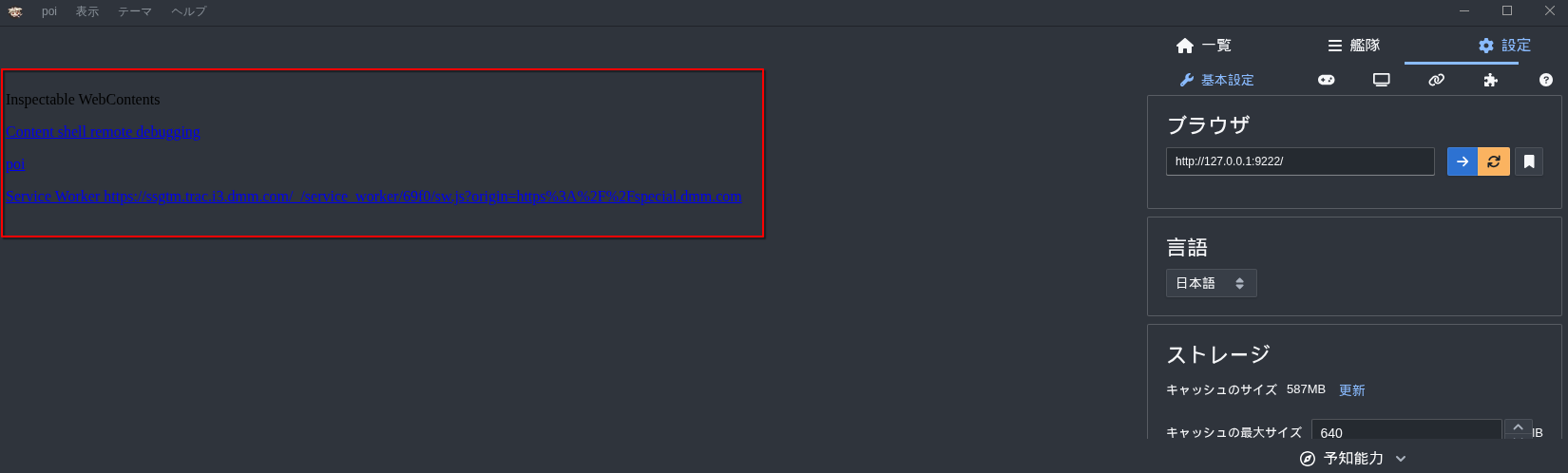
 以下のような画面が表示された場合は、すべての POI プロセスを終了してやり直してください:
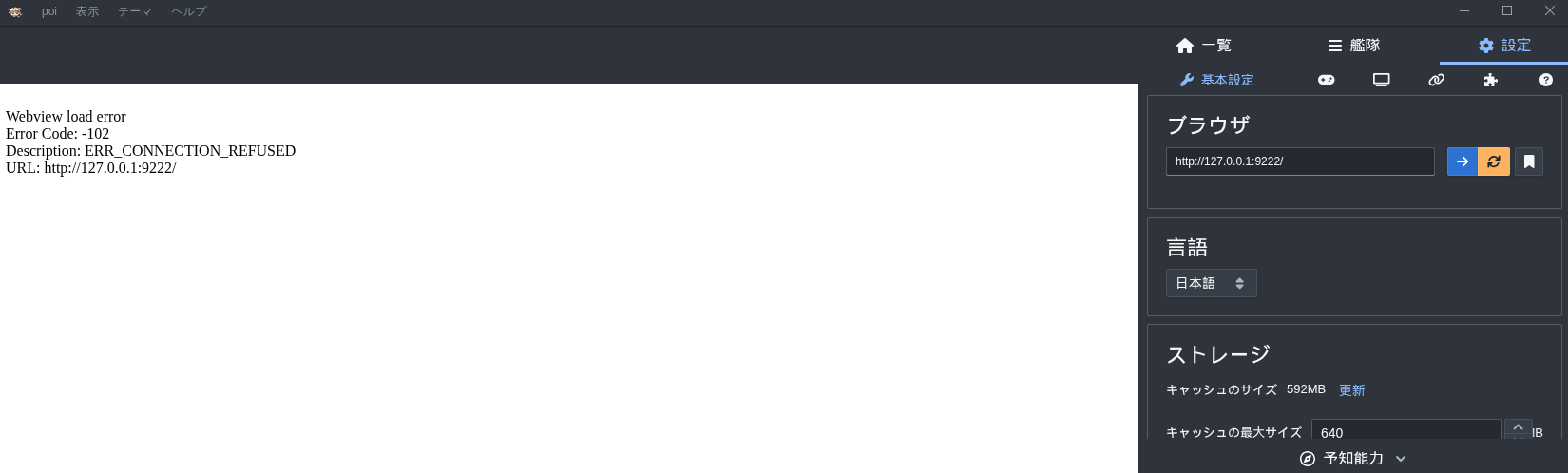
-
プラグイン
poi-plugin-noro6-exporterとpoi-plugin-forwarderをインストールします
- Linux (Ubuntu) ユーザーへ:
Ubuntu の Wayland はkcautoとの相性がよくありません
X-windows 環境で Ubuntu を実行することをお勧めします。
起動手順 (Start Up)
Beginner(初心者)、Gamer(ゲーマー)、Developer(開発者)のいずれかから選択してください。
Beginner (初心者)
機能は制限されますが、最も簡単なインストールと設定方法です。
- Windows
kcauto_cui.exeをダブルクリックします
- Linux
./kcauto_cuiを実行します
以上!
Gamer (ゲーマー)
制空権シミュレータ (Noro6) の設定が必要ですが、すべての機能にアクセスできます。
- Windows
- Powershell で
.\kcauto_cui.exeを実行することを推奨します - または、
.\kcauto_custom.exe --cfg <設定ファイル名>を実行して自作の設定ファイルを指定します
(注:末尾の.jsonは入力不要です)
- Powershell で
- Linux
./kcauto_cuiを実行します- または、
./kcauto.bin --cfg <設定ファイル名>を実行して自作の設定ファイルを指定します
(注:末尾の.jsonは入力不要です)
Expert (エキスパート)
設定ファイルからあらゆる設定を微調整することが可能です。上級者向けです。
常にバックアップを保持してください。
仕組みを理解していない場合は使用をお控えください。
詳細は第 4 章を参照してください。
Developer (開発者)
独自の Python 環境で、ツールの編集や修正を自由に行えます。
- Python 3.13 と pip をインストールします
pip install pipenvでpipenvをインストールします.venvを作成します(作成方法を忘れた場合は こちら を参照)source .venv/bin/activateで仮想環境を有効化します- 依存関係をインストールします:
pip install -r requirements.txt-
ライブラリが不足している場合は
requirements.txtの詳細指示を確認してください -
Windows
python .\kcauto\kcauto_cui.pyを実行します- または、
python kcauto --cfg <設定ファイル名>を実行して自作の設定ファイルを指定します
(注:末尾の.jsonは入力不要です)
- Linux
python3 ./kcauto/kcauto_cui.pyを実行します- または、
python3 kcauto --cfg <設定ファイル名>を実行して自作の設定ファイルを指定します
(注:末尾の.jsonは入力不要です)