Ch99.3: Noro6 equipment update script
巧遅は拙速に如かず。
付録 ‐‐ Noro6 装備の更新
装備を改修しても Noro6 は自動で更新されないため、やがて以下の警告に溺れでしまいます:
この記事では、kcauto_custom ツールボックスにある半自動スクリプトの使用方法を説明します。これは Noro6 の装備データを手動で更新する手間を省くためのものです。
概要
このスクリプトの目的は、Noro6 の各コンフィグの更新ボタンを自動的にクリックし、現在所持している装備と同期させることです。
Noro6 の装備更新機能
準備
装備データの更新
まず、POI から最新のデータを取得する必要があります。
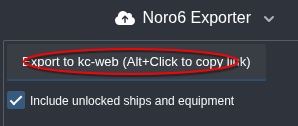
POI からのエクスポート
アクセス制御
このスクリプトは、開いているタブのみを処理します。
逆に言うと、装備を更新したくないコンフィグは閉じておけばよいのです。
閉じられたコンフィグ B-2-2-A
自動保存
スクリプトが更新処理を完了した後、各ファイルが保存されるように 設定パネルで自動保存をオン にすることをお勧めします。
Noro6 の自動保存オプション
更新ポリシー (オプション)
装備の置換ポリシーで Keep オプションを選択すると、装備が不足している場合に kcauto_custom が判別しやすくなります。
無効な装備を空のスロットにするのではなく選択したままにする
スクリプトの実行(ブラウザのコンソール)
F12 キーを押して開発者ツールを開き、コンソール (Console) パネルに移動します。
ブラウザのコンソールパネル
スクリプトは tool/noro6_equipment_update.js にあります。
コードをコピーしてコンソールパネルに貼り付け、Enter キーを押して実行してください。
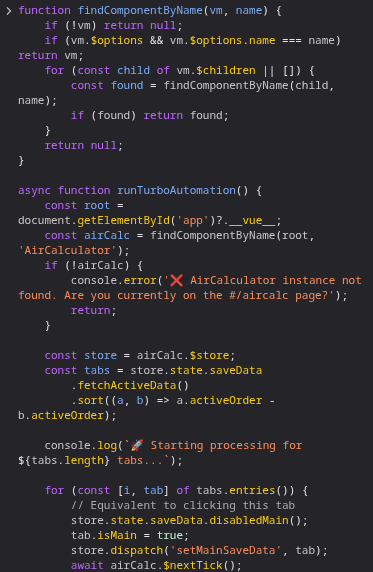
実行準備が完了したスクリプト
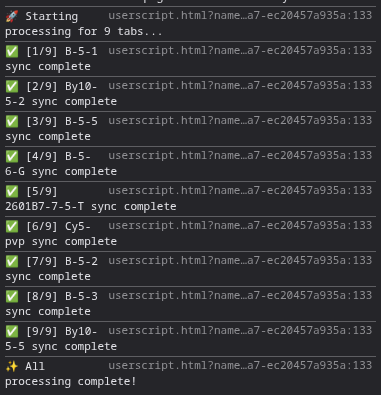
装備の自動更新
スクリプトの実行 (Tampermonkey)
あるいは、毎回開発者ツールを開く必要のない、便利なワンクリック実行用の Tampermonkey スクリプトをインストールすることもできます。
ブラウザに Tampermonkey 拡張機能をインストールします。
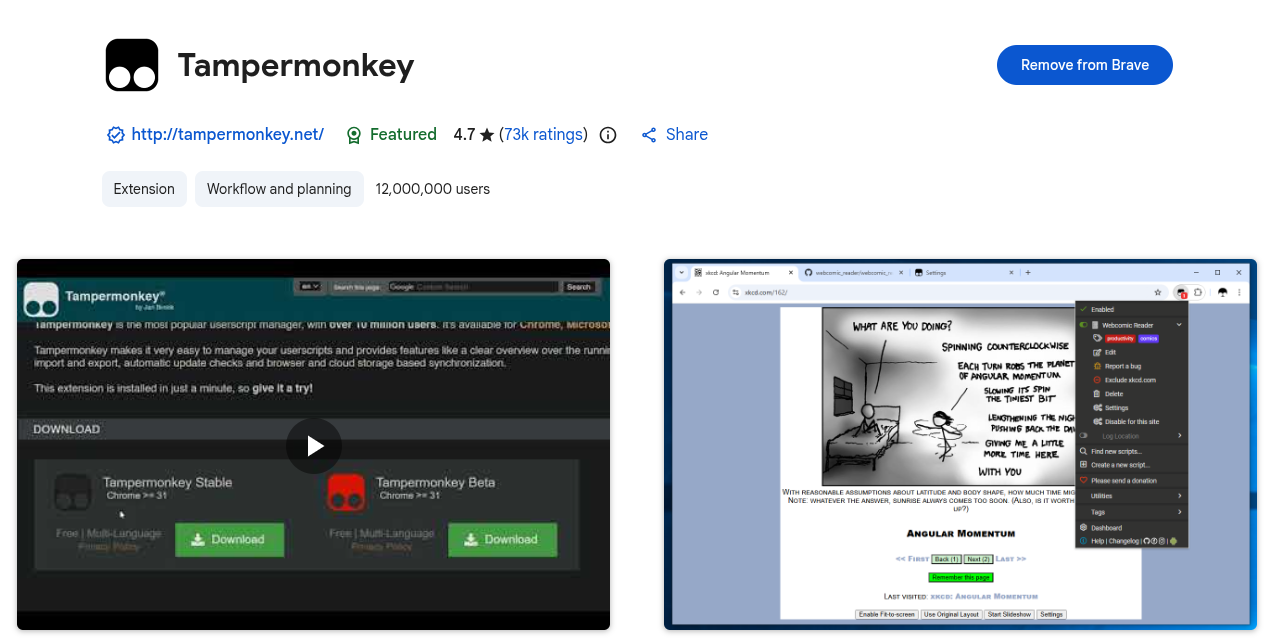
Tampermonkey ダッシュボードを開き、「新規スクリプトを作成」をクリックします。
次に、Noro6 Turbo Sync ユーザースクリプトの コード を貼り付けます。
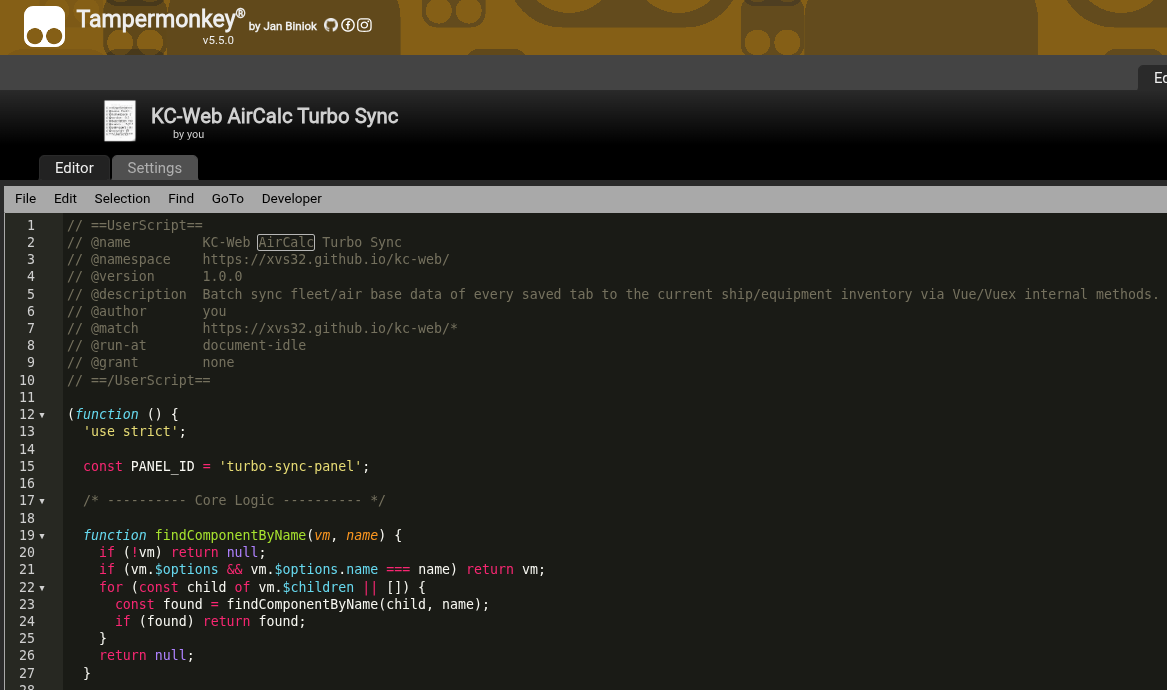
スクリプトを保存 (Ctrl+S) し、有効になっていることを確認してください。
Noro6 (XVs32's edition) のページに移動します: https://xvs32.github.io/kc-web/#/aircalc
右下にフローティングパネルが自動的に表示されます。
「⚡ Turbo Sync All Tabs」をクリックして一括更新を開始します。
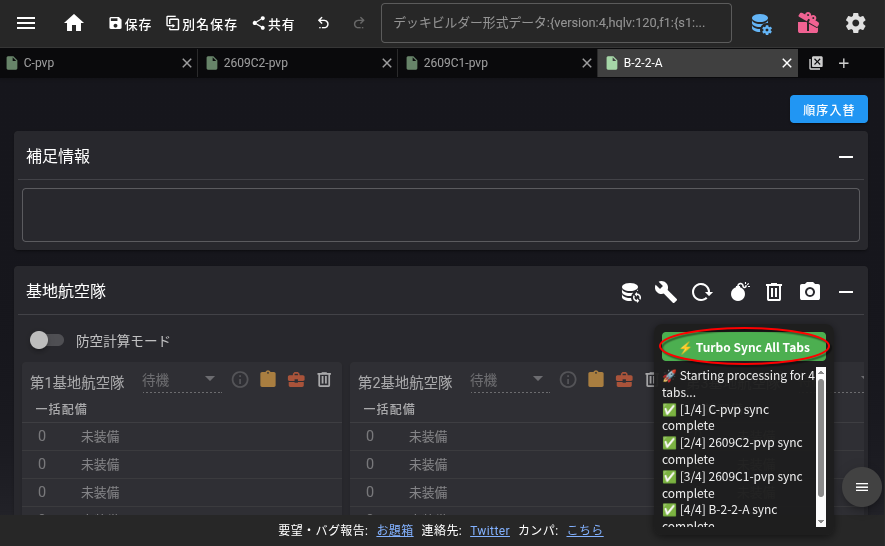
Tampermonkey スクリプトによって挿入されたフローティングパネル
完了です!
これでコンフィグを kcauto_custom のフォルダにエクスポートしましょう。