Ch99.3: Noro6 equipment update script
巧遲不如拙速。
附錄 ‐‐ Noro6 裝備更新
由於改修裝備後 Noro6 不會自動更新,一段時間後,你會開始被以下警告洗版:
本文說明如何使用 kcauto_custom 工具箱中的半自動腳本,讓你省下手動更新 Noro6 裝備資料的心力。
概要
此腳本的原理是自動點擊 Noro6 中每個設定檔的更新按鈕,以便與你所擁有的裝備庫存同步。
Noro6 的裝備更新功能
準備
更新裝備資料
首先,需要從 POI 取得最新資料。
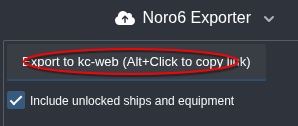
從 POI 匯出資料
存取控制
此腳本僅處理已開啟的分頁。
也就是說,若不想更新某個設定檔的裝備,只要將其分頁關閉即可。
已關閉的分頁 B-2-2-A
自動儲存
建議在設定面板中 開啟自動儲存,這樣在腳本執行完畢後,所有檔案都會被儲存。
Noro6 的自動儲存選項
更新策略 (選填)
在裝備置換策略中選擇 Keep 選項,這樣若裝備缺失,kcauto_custom 會更容易判斷。
保留無效裝備選擇,而非留空
執行腳本(瀏覽器控制台)
按下 F12 開啟開發者工具,切換至 Console 面板。
瀏覽器的控制台面板
腳本位於 tool/noro6_equipment_update.js。
請複製程式碼並貼上至控制台,按 Enter 鍵執行。
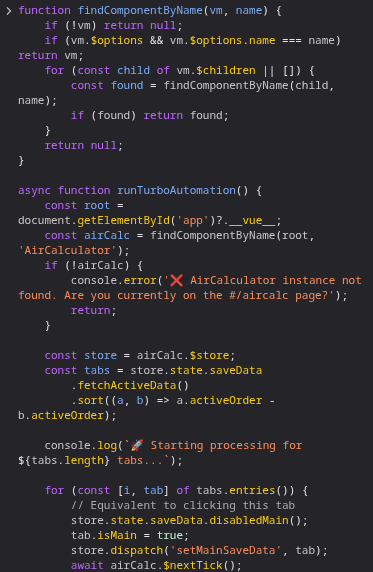
準備執行的腳本
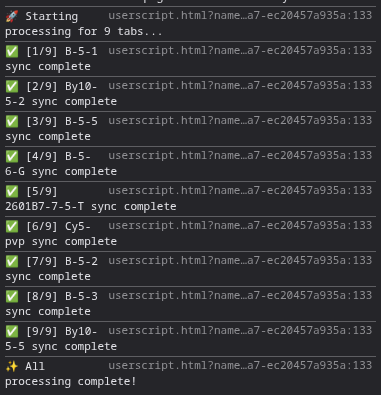
自動更新裝備
執行腳本 (Tampermonkey)
或者,你也可以安裝 Tampermonkey 腳本,這樣就不用每次都打開開發者工具,實現一鍵執行。
請在瀏覽器中安裝 Tampermonkey 擴充功能。
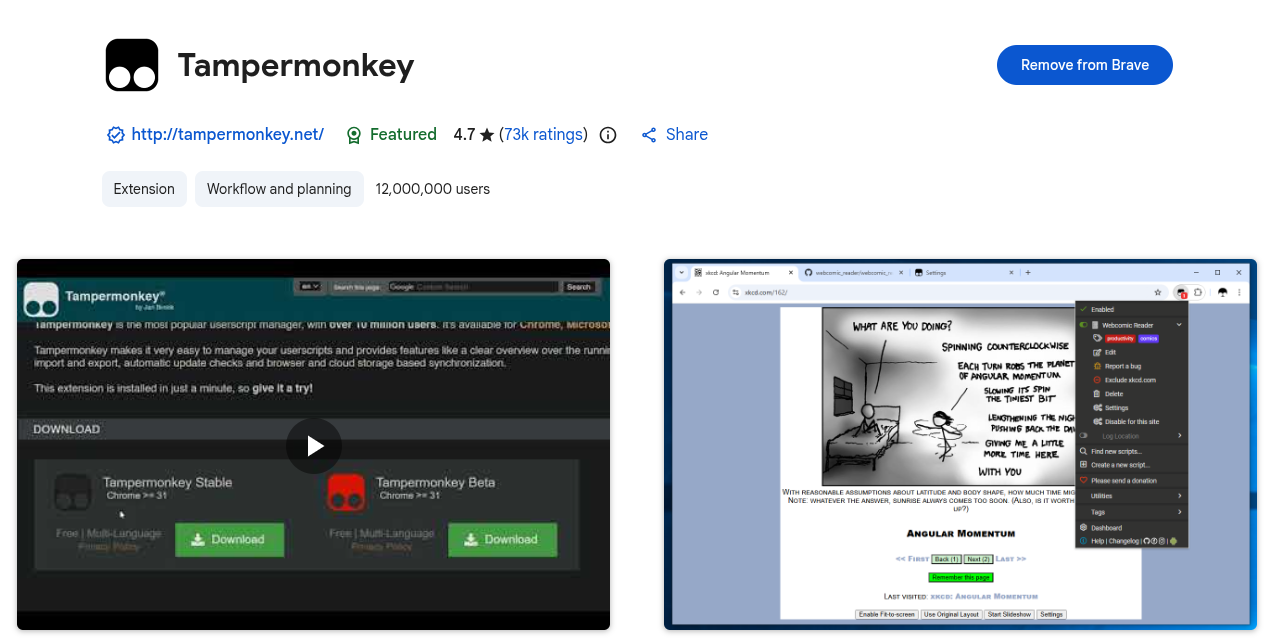
開啟 Tampermonkey 儀表板,點擊「建立新腳本」。
然後貼上 Noro6 Turbo Sync 腳本的 程式碼。
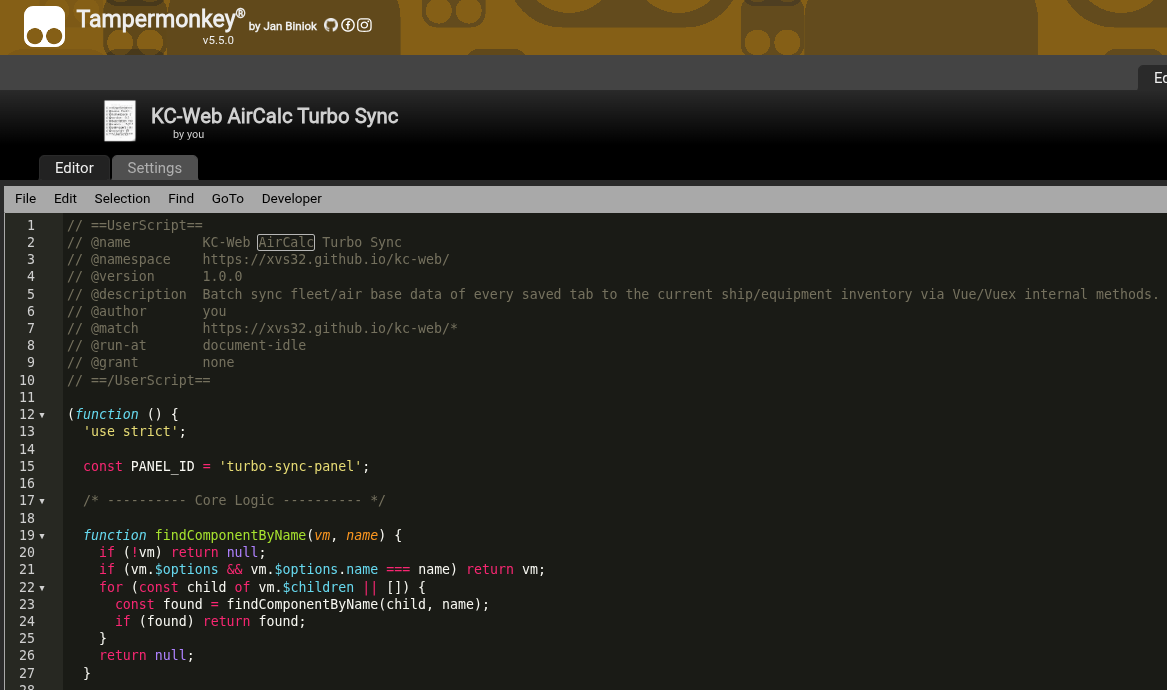
儲存腳本 (Ctrl+S) 並確認其已啟用。
前往 Noro6 (XVs32 版) 頁面: https://xvs32.github.io/kc-web/#/aircalc
右下角會自動出現一個懸浮面板。
點擊「⚡ Turbo Sync All Tabs」即可開始批次更新。
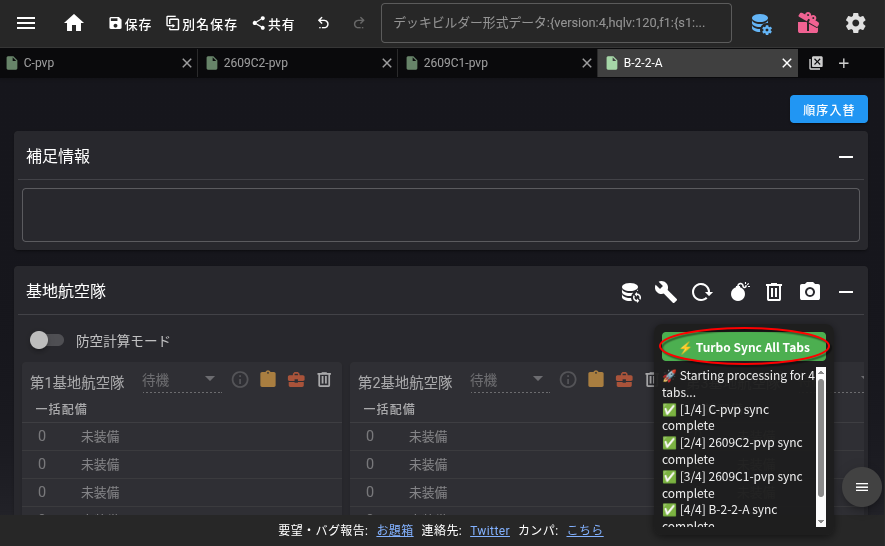
由 Tampermonkey 腳本注入的懸浮面板
完成了!
現在你可以將設定檔匯出並存回 kcauto_custom 的資料夾中。